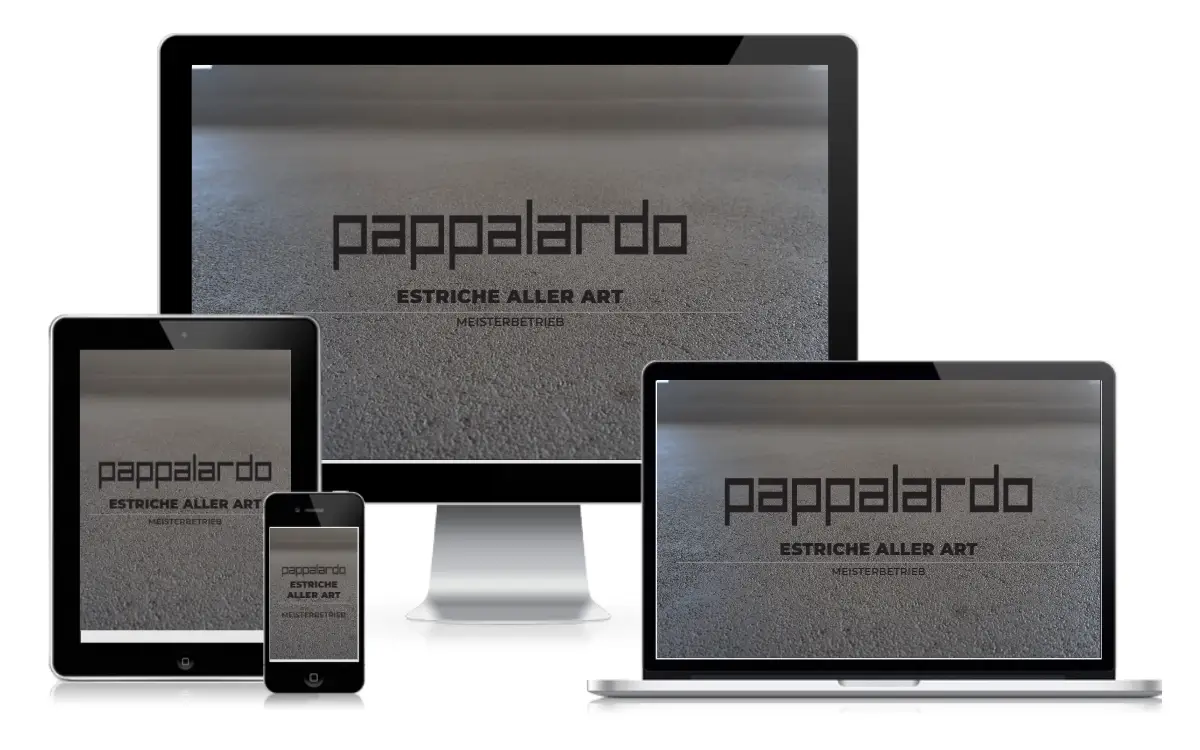
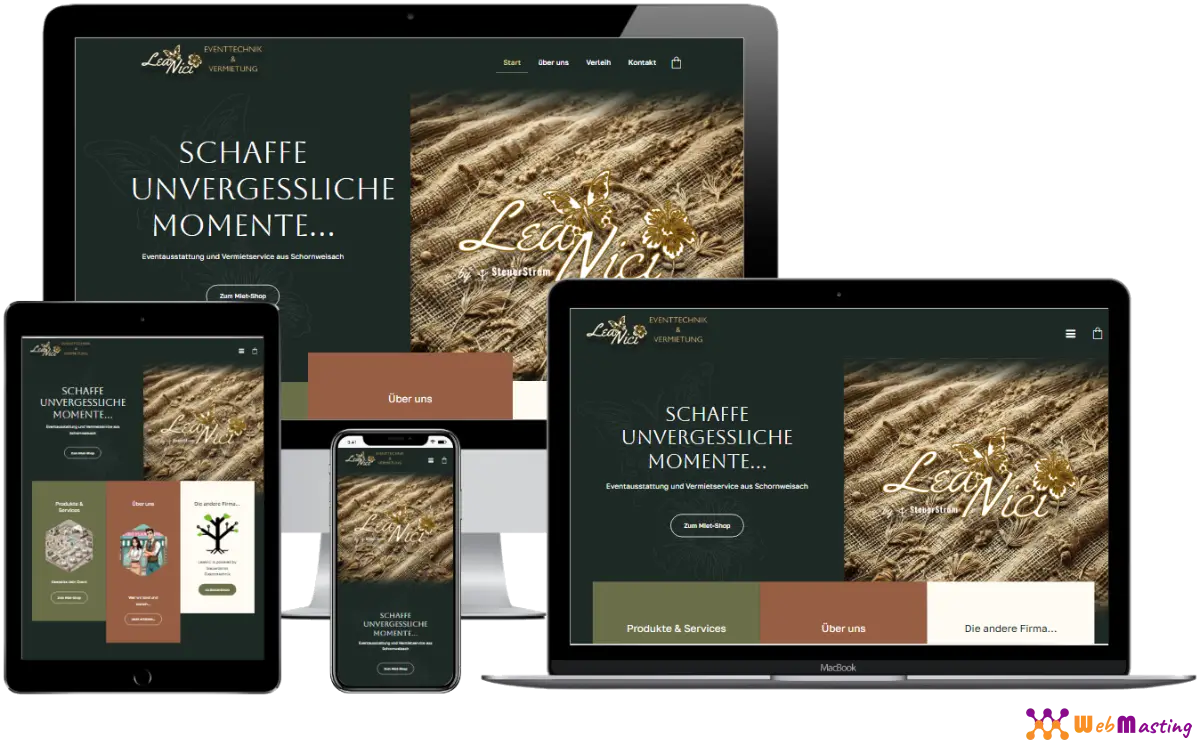
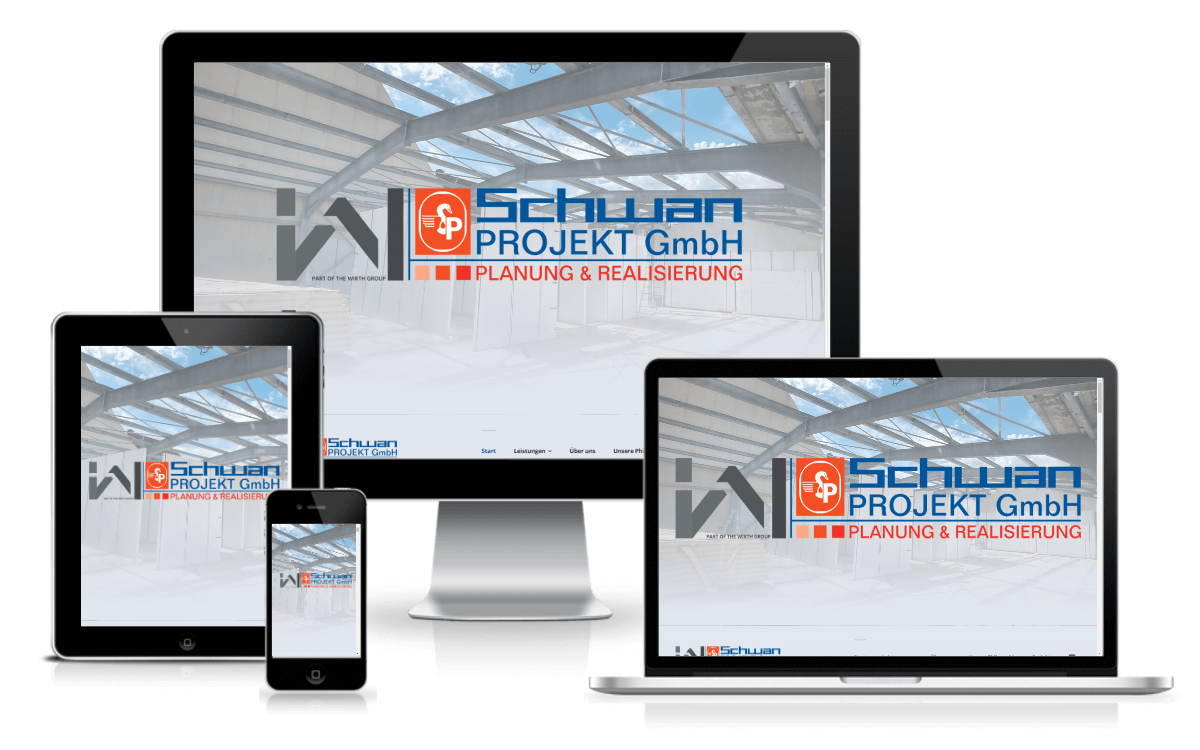
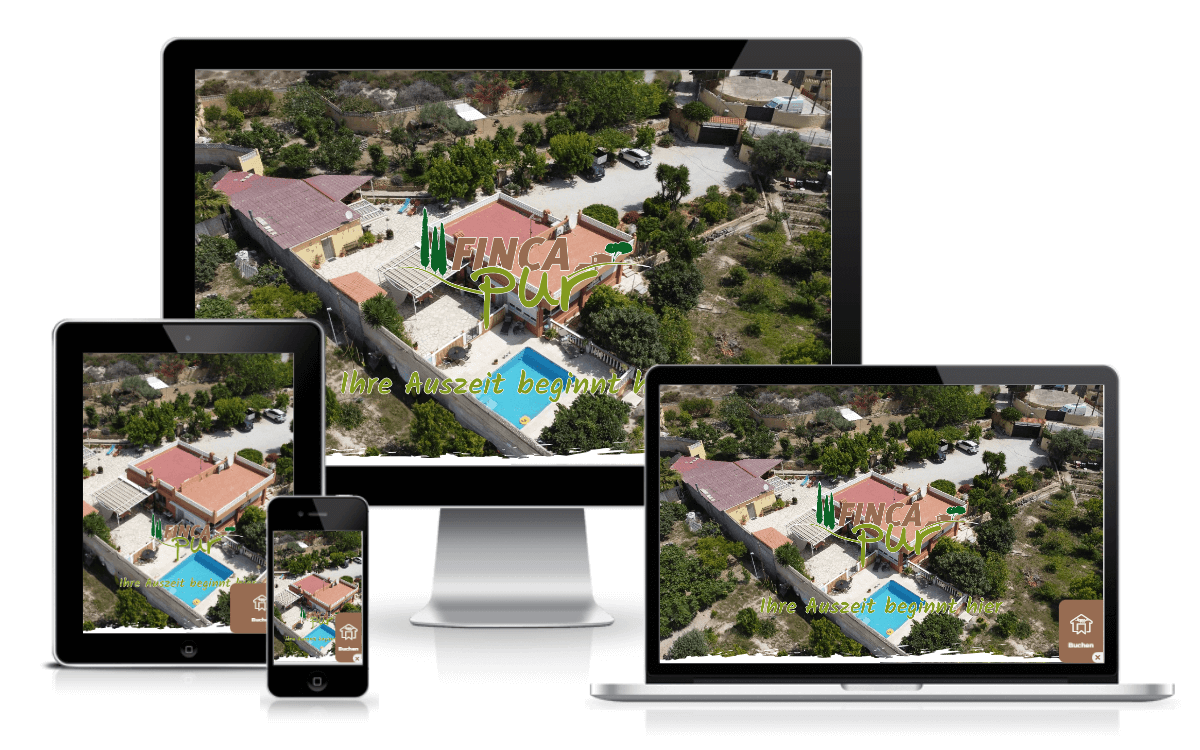
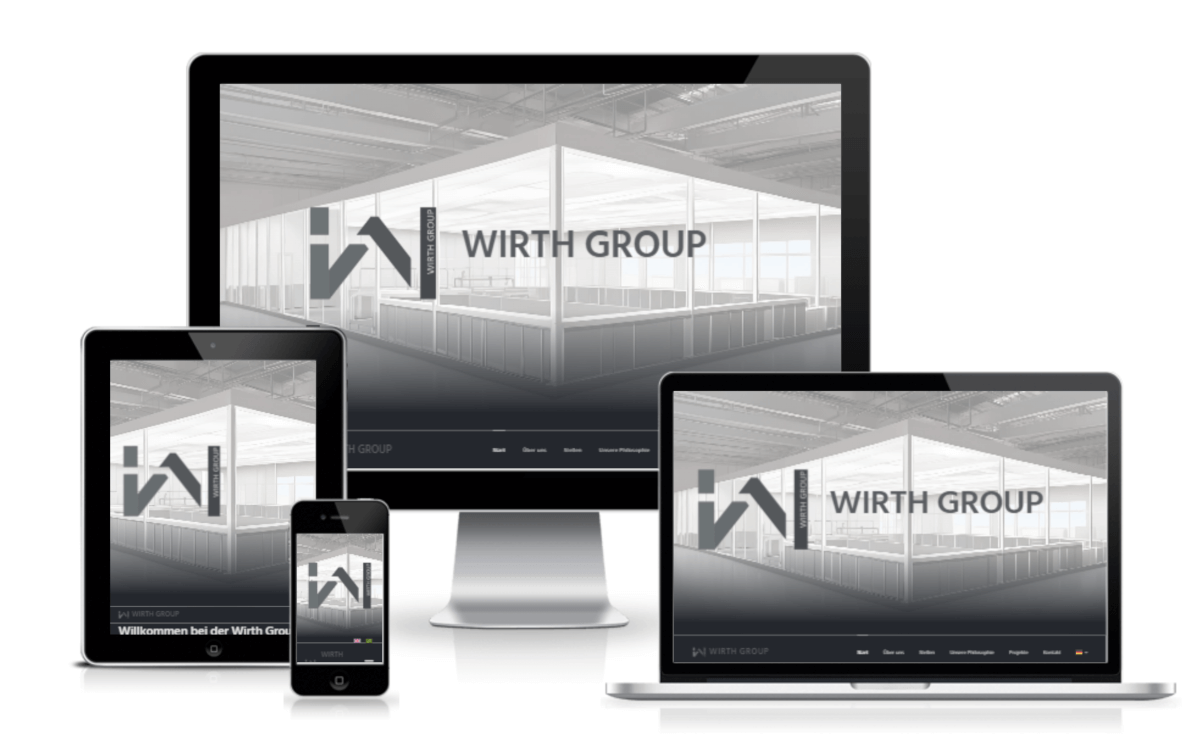
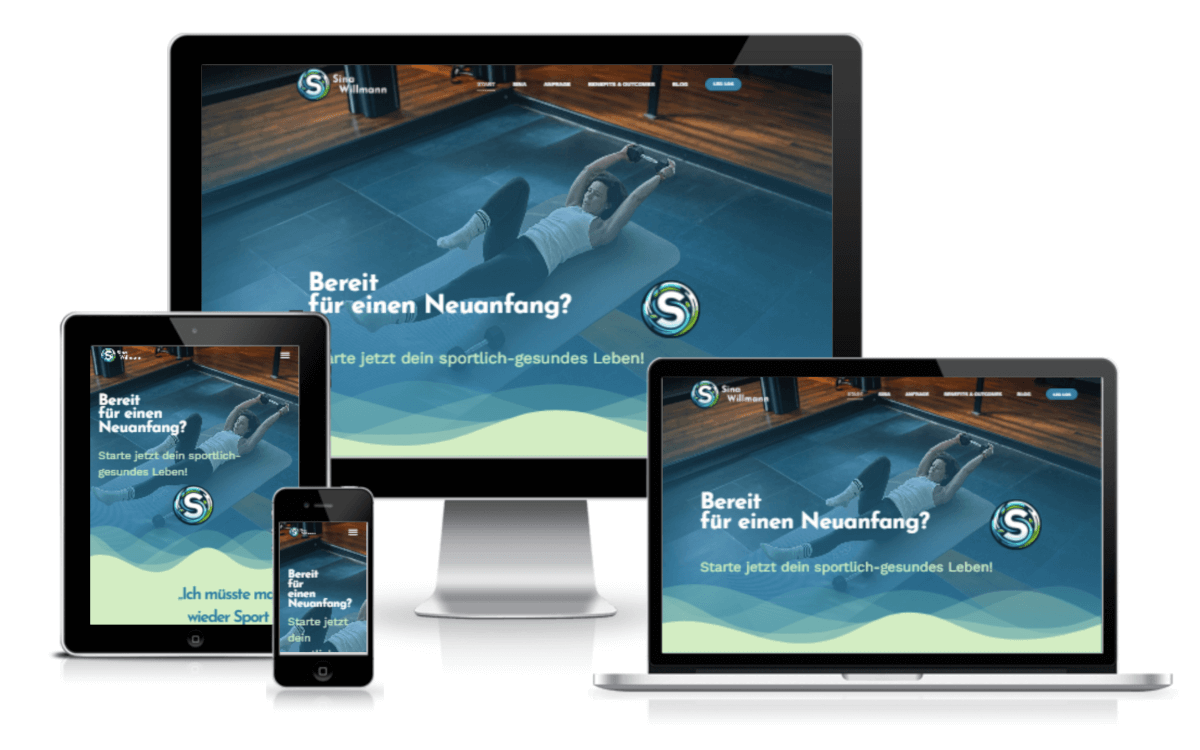
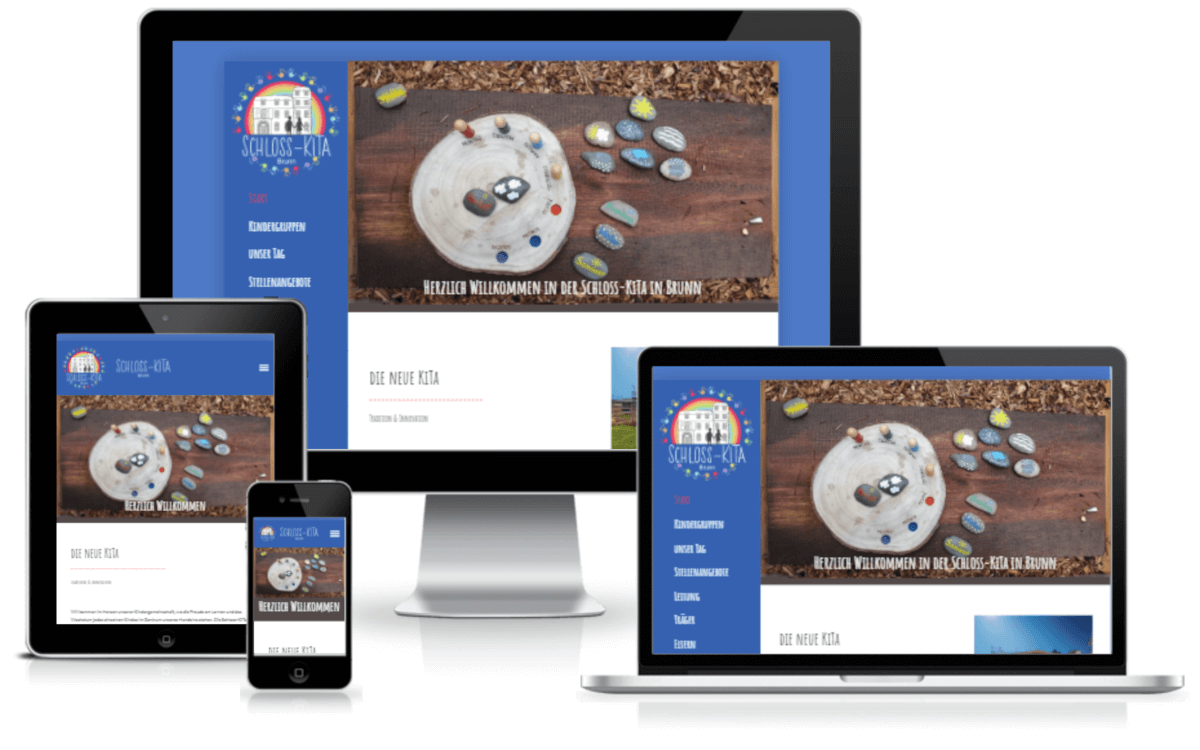
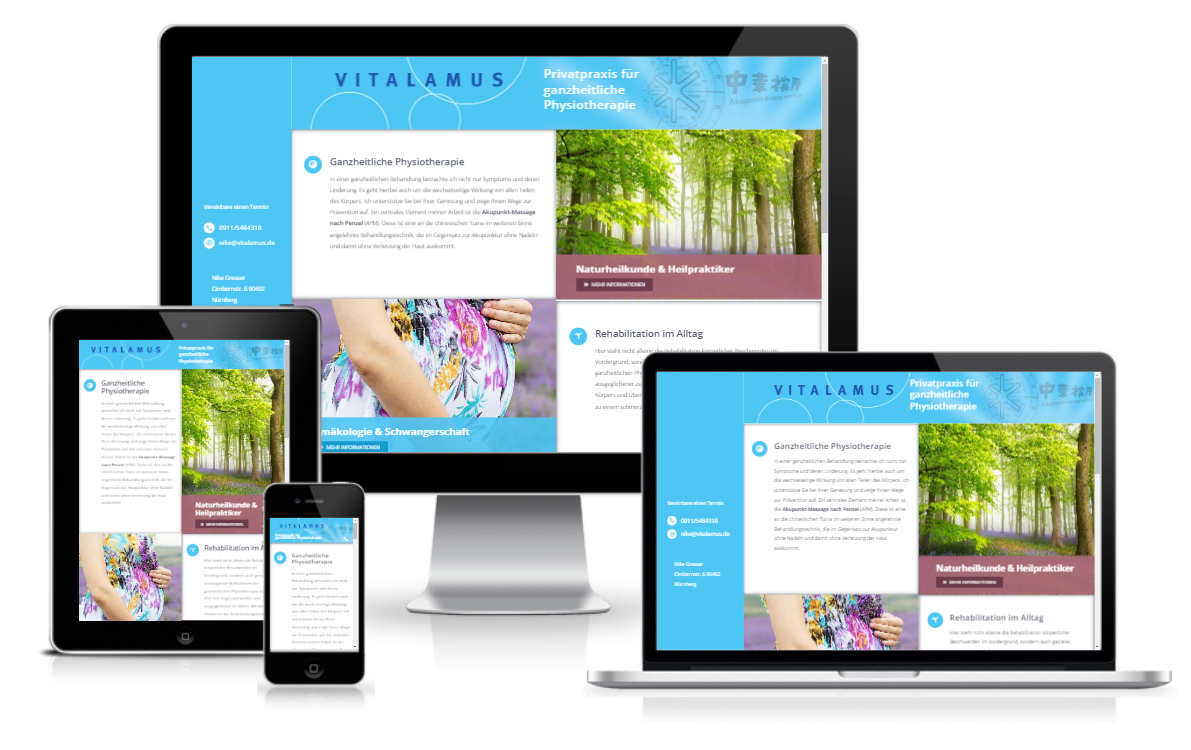
Webdesign & Webentwicklung


App und Mitteilungen
Kein Update verpassen
Installiere diese Website als App, öffne sie und entscheide, ob du Mitteilungen zu neuen Beiträgen und Neuigkeiten der Website erhalten möchtest.
- App installieren
- App öffnen
- Benachrichtigungen aktivieren
Dieses Gerät wird geprüft…
Benachrichtigungen erfordern eine sichere HTTPS-Verbindung.
Mitteilungen werden in diesem Browser oder dieser Betriebssystemversion nicht unterstützt.
Benachrichtigungen sind für diese Website noch nicht konfiguriert.
Installiere zuerst die App mit der Anleitung für dieses Gerät.
Die App wird installiert. Warte, bis der Browser fertig ist.
Die App ist bereits installiert. Öffne sie, um den Mitteilungsstatus zu prüfen oder zu ändern.
Du bist in der App. Mit einem letzten Klick aktivierst du die Mitteilungen.
Benachrichtigungen werden aktiviert…
Benachrichtigungen sind auf diesem Gerät aktiviert.
Die Benachrichtigungskonfiguration hat sich geändert. Aktiviere Benachrichtigungen erneut, um dieses Gerät wieder zu verbinden.
Mitteilungen sind blockiert. Ändere die Berechtigung in den Einstellungen dieses Browsers oder der installierten App.
Benachrichtigungen werden deaktiviert…
Benachrichtigungen sind auf diesem Gerät deaktiviert.
Ein anderer Service Worker kontrolliert diese Website. Entferne die kollidierende PWA oder den anderen Service Worker und lade die Seite neu.
Der Benachrichtigungsstatus konnte nicht synchronisiert werden. Prüfe die Verbindung und versuche es erneut.
Auf deinem Android-Gerät installieren
Die App erhält ein eigenes Symbol und öffnet sich ohne die üblichen Browser-Bedienelemente.
-
App installieren
Tippe auf die Schaltfläche „App installieren“ und bestätige die Installation im Browser. Fehlt die Schaltfläche, öffne das Browsermenü, wähle „Zum Startbildschirm hinzufügen“ und anschließend „Installieren“.
-
App öffnen
Wähle nach der Installation „Installierte App öffnen“. Bleibt die Seite im Browser, öffne das neue App-Symbol auf deinem Startbildschirm.
-
Mitteilungen erlauben
Tippe in der App links unten auf die feste Glocke, danach auf „Mitteilungen aktivieren“ und erlaube die Systemabfrage.
Auf deinem Windows-Computer installieren
Die installierte App öffnet sich in einem eigenen Fenster und ist über das Startmenü erreichbar.
-
App installieren
Wähle die Schaltfläche „App installieren“ und bestätige die Installation. Fehlt sie, öffne das Browsermenü und wähle „Seite als App installieren“.
-
App öffnen
Wähle „Installierte App öffnen“. Wechselt die Ansicht nicht automatisch, öffne die App über das Startmenü oder ihr Symbol in der Taskleiste.
-
Mitteilungen erlauben
Wähle im App-Fenster links unten die feste Glocke, danach „Mitteilungen aktivieren“ und erlaube die Browserabfrage.
Auf deinem iPhone oder iPad installieren
Web Push benötigt iOS oder iPadOS 16.4 oder neuer und eine App, die vom Home-Bildschirm geöffnet wurde.
Safari kann dieser Browserseite nicht zuverlässig mitteilen, ob die Home-Screen-App bereits installiert ist. Wenn du sie schon hinzugefügt hast, öffne ihr Symbol, um den Mitteilungsstatus zu prüfen.
-
Teilen öffnen
Tippe oben oder unten im Browser auf „Teilen“. Siehst du stattdessen „Mehr“, tippe zuerst darauf und wähle anschließend „Teilen“.
-
Zum Home-Bildschirm hinzufügen
Scrolle nach unten und wähle „Zum Home-Bildschirm hinzufügen“. Fehlt der Eintrag, füge ihn über „Aktionen bearbeiten“ hinzu.
-
Als Web-App hinzufügen
Wenn „Als Web-App öffnen“ angezeigt wird, lasse es aktiviert und tippe auf „Hinzufügen“.
-
Öffnen und aktivieren
Öffne das neue Symbol vom Home-Bildschirm. Tippe in der App links unten auf die feste Glocke, um diese Benachrichtigungssteuerung zu öffnen. Tippe danach auf „Mitteilungen aktivieren“ und erlaube die Systemabfrage.
Mit Safari auf deinem Mac installieren
Safari-Web-Apps benötigen macOS Sonoma 14 oder neuer.
-
Website zum Dock hinzufügen
Wähle in Safari „Ablage“ und „Zum Dock hinzufügen“ oder öffne „Teilen“ und wähle dort „Zum Dock hinzufügen“.
-
App bestätigen
Prüfe Name und Symbol und wähle anschließend „Hinzufügen“.
-
Aus dem Dock öffnen
Starte die neue Web-App über das Dock oder Spotlight. Sie läuft unabhängig von Safari. Öffne diese Benachrichtigungssteuerung über die feste Glocke links unten.
-
Mitteilungen in der Web-App erlauben
Wähle in der Web-App „Mitteilungen aktivieren“ und anschließend „Erlauben“. Danach erscheint die App in den macOS-Mitteilungseinstellungen.
Deine Auswahl gilt nur für dieses Browserprofil oder diese installierte App. Es wird kein WordPress-Konto verknüpft und es werden keine Öffnungen oder Klicks erfasst.
Du hast eine Idee für ein eigenes Webprojekt?
Ich zeig Dir, wie einfach Du es umsetzen kannst.
über mich
Durch meine knapp 18 Jahre Erfahrung kann ich Dir beim Einstieg in die Digitalisierung helfen.
Ich erstelle Deine eigene Website und versetze Dich in die Lage, sie selbst zu administrieren.
Dadurch hast Du keine laufenden Kosten und kannst jederzeit Änderungen & Aktualisierungen selbständig vornehmen.
Du möchtest wissen, wie Deine Website oder Deine digitalen Abläufe einfacher, professioneller und effizienter werden können?
In einem unverbindlichen Erstgespräch schauen wir gemeinsam auf Deine Ziele, klären, welche Lösung wirklich zu Dir passt.
Persönlich, verständlich und auf Augenhöhe.

webmasting ToolBox
Alles, was Du brauchst – aus einer Hand.
Ob Du gerade startest oder bereits mittendrin bist: Mit meinen modularen Lösungen bringst Du Dein Business digital auf Kurs. Jedes Modul ist darauf ausgelegt, Dir Zeit zu sparen, Prozesse zu vereinfachen und mehr Klarheit in Deine täglichen Abläufe zu bringen – von der Webpräsenz über Lead-Generierung bis zur automatisierten Rechnungsstellung.
Wähle die Bausteine, die Du brauchst – individuell, flexibel, effizient.